¿Tu Dota 2 va lento o con tirones en las peleas grandes? Con algunos ajustes de video, un buen autoexec.cfg y las opciones de lanzamiento correctas puedes ganar fluidez, sobre todo en PC de gama baja o media. 🎮
Antes de empezar: Dota 2 corre sobre Source 2. Muchos comandos que circulan en internet (dota_cheap_water, r_deferred_simple_light, -nod3d9ex, net_graph) venían del Dota antiguo y hoy no hacen nada o están bloqueados. Aquí dejamos solo lo que sigue funcionando.
1. Lo que más impacto tiene: el menú de video
La mayor parte de la ganancia viene de aquí, no de la consola. En Configuración > Video:
- API de renderizado: prueba Vulkan y DirectX 11, y quédate con la que te dé más FPS en tu equipo
- Resolución de renderizado (o FidelityFX Super Resolution): bajarla al 80-90% da un gran salto de FPS con poca pérdida visual
- Sombras: desactivadas o en bajo (es lo que más consume)
- Oclusión ambiental, iluminación global y efectos de agua: desactivados
- Calidad de texturas: media o baja si tienes una GPU con poca VRAM
- VSync: desactivado (usa
fps_maxen su lugar)
2. Habilitar la consola
- Ve a Configuración > Opciones > Opciones avanzadas
- Activa Habilitar consola
- Abre la consola con la tecla asignada (por defecto suele ser
\; puedes cambiarla en Teclas rápidas)
3. Comandos útiles que sí funcionan
fps_max 144limita los FPS (usa la tasa de refresco de tu monitor o un poco más)cl_showfps 1muestra el contador de FPS (también puedes activar Mostrar información de red en Opciones avanzadas)engine_no_focus_sleep 0evita que el juego se "duerma" cuando cambias de ventanadota_force_right_click_attack 1permite denegar con clic derechodota_player_units_auto_attack_mode 0desactiva el autoataque (evita que tu héroe persiga creeps solo)
4. Crear un autoexec.cfg
Para que los comandos se apliquen cada vez que abres el juego, crea un archivo llamado autoexec.cfg en esta carpeta:
steamapps/common/dota 2 beta/game/dota/cfg/
Y pega este contenido:
// Autoexec Dota 2
fps_max 144
cl_showfps 1
engine_no_focus_sleep 0
dota_force_right_click_attack 1
echo "Autoexec cargado"
Si al abrir la consola ves el mensaje Autoexec cargado, quedó funcionando.
5. Opciones de lanzamiento en Steam
Clic derecho en Dota 2 > Propiedades > Opciones de lanzamiento:
-novid +exec autoexec
-novidsalta el video de introducción+exec autoexecfuerza la carga de tu autoexec-vulkano-dx11fuerzan una API de renderizado si el menú no la guarda bien
Evita -high: la prioridad alta de CPU casi no mejora nada y puede empeorar el audio o el Discord en segundo plano.
6. Fuera del juego
- Actualiza los drivers de tu GPU (NVIDIA, AMD o Intel)
- Activa el Modo de juego de Windows y el plan de energía Alto rendimiento
- Cierra navegadores con muchas pestañas mientras juegas
- Si tienes un notebook, conéctalo al cargador: con batería, la GPU rinde mucho menos
Resultado esperado
En equipos modestos, bajar la resolución de renderizado y las sombras puede duplicar los FPS; el resto de los ajustes aporta estabilidad. Todo lo de esta guía es configuración oficial del juego: no hay riesgo de baneo. ✅
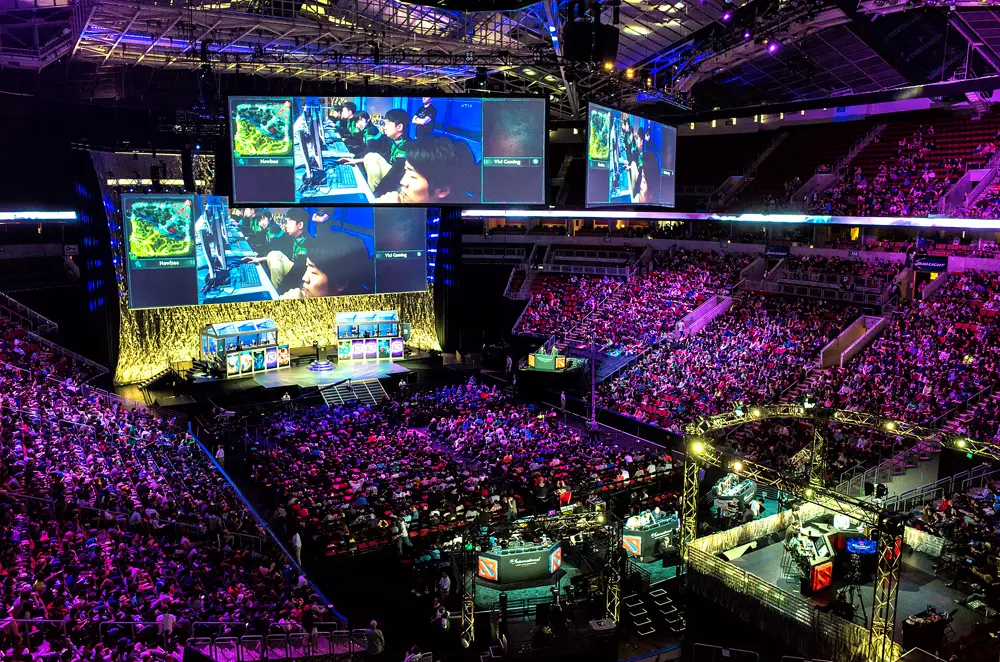
Imagen: The International de Dota 2 en KeyArena, por Dota 2 The International, CC BY 2.0, vía Wikimedia Commons.