¿Tu PC se apaga sola, se pone lenta al jugar o el ventilador suena como avión? Muchas veces el culpable es la temperatura del procesador. Core Temp es una de las formas más simples de revisarla: un programa pequeño, gratuito y muy preciso. 🌡️
¿Qué es Core Temp?
Es una utilidad gratuita para Windows desarrollada por Arthur Liberman (ALCPU). Lee directamente los sensores digitales (DTS) que los procesadores Intel y AMD tienen integrados en cada núcleo, así que muestra la temperatura real de cada núcleo, no una estimación de la placa madre.
Qué muestra
- Temperatura de cada núcleo en tiempo real, con mínimos y máximos
- Modelo del procesador, socket, litografía y frecuencia actual
- Carga de cada núcleo en porcentaje
- TjMax: la temperatura máxima que soporta tu CPU antes de reducir su velocidad para protegerse
- Consumo estimado en watts (en procesadores compatibles)
Además puede mostrar la temperatura en la bandeja del sistema, junto al reloj, para tenerla siempre a la vista.
¿Qué temperaturas son normales?
Varía según el modelo, pero como referencia general para PC de escritorio:
- En reposo: 30 a 50 °C
- Uso normal (navegar, oficina): 40 a 60 °C
- Juegos o carga pesada: 60 a 85 °C
- Sobre 90 °C: zona de alerta; muchos procesadores empiezan a bajar su frecuencia (thermal throttling)
Ojo: algunos procesadores modernos están diseñados para trabajar cerca de su límite. Los Ryzen 7000, por ejemplo, llegan a unos 95 °C a propósito para exprimir rendimiento. Revisa siempre el TjMax que muestra Core Temp y la ficha oficial de tu modelo.
Funciones útiles
- Protección por sobrecalentamiento: puede mostrar una alerta, o incluso apagar o suspender el PC, si se supera una temperatura que tú defines
- Registro (log): guarda las temperaturas en un archivo para analizarlas después
- Plugins: hay complementos para ver los datos en el celular o en pantallas externas
- Versión portable: no necesita instalación
Consejo: durante la instalación, el asistente puede ofrecer software adicional. Lee cada pantalla y desmarca lo que no quieras instalar.
Si tu CPU está muy caliente
- Limpia el polvo de disipadores y ventiladores (con aire comprimido y el PC apagado)
- Cambia la pasta térmica si tiene varios años
- Revisa que el disipador esté bien montado
- Mejora el flujo de aire del gabinete: entrada adelante, salida atrás y arriba
- En notebooks, usa una base refrigerante y no lo apoyes sobre la cama
Alternativas
- HWiNFO: monitorea absolutamente todo (CPU, GPU, discos y voltajes)
- HWMonitor: simple y completo
- Open Hardware Monitor / LibreHardwareMonitor: alternativas de código abierto
Conclusión
Core Temp hace una sola cosa y la hace muy bien. Tenerlo instalado es como tener un termómetro para tu PC: te avisa antes de que el calor se transforme en un problema. 🔥
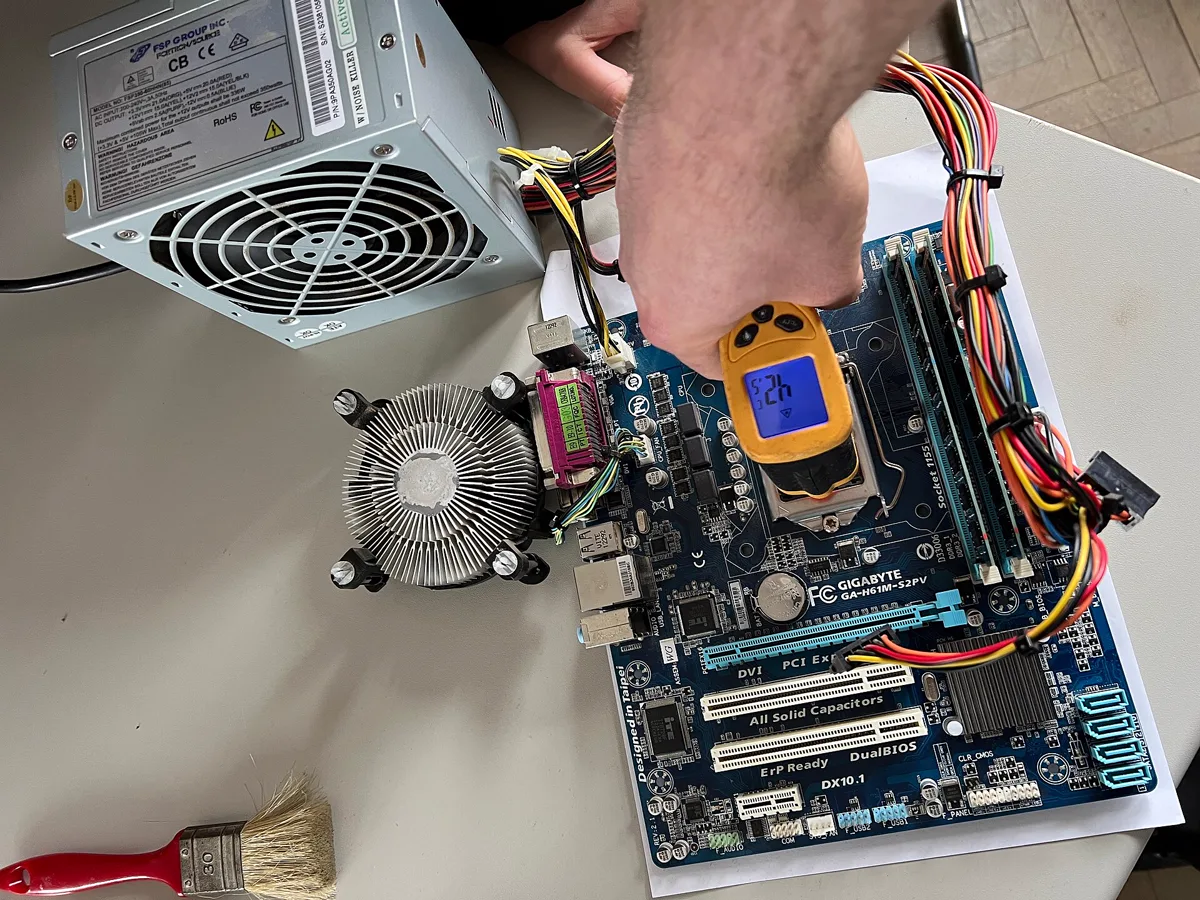
Imagen: medición de temperatura en una placa madre, por Fabian Horst, CC BY-SA 4.0, vía Wikimedia Commons.