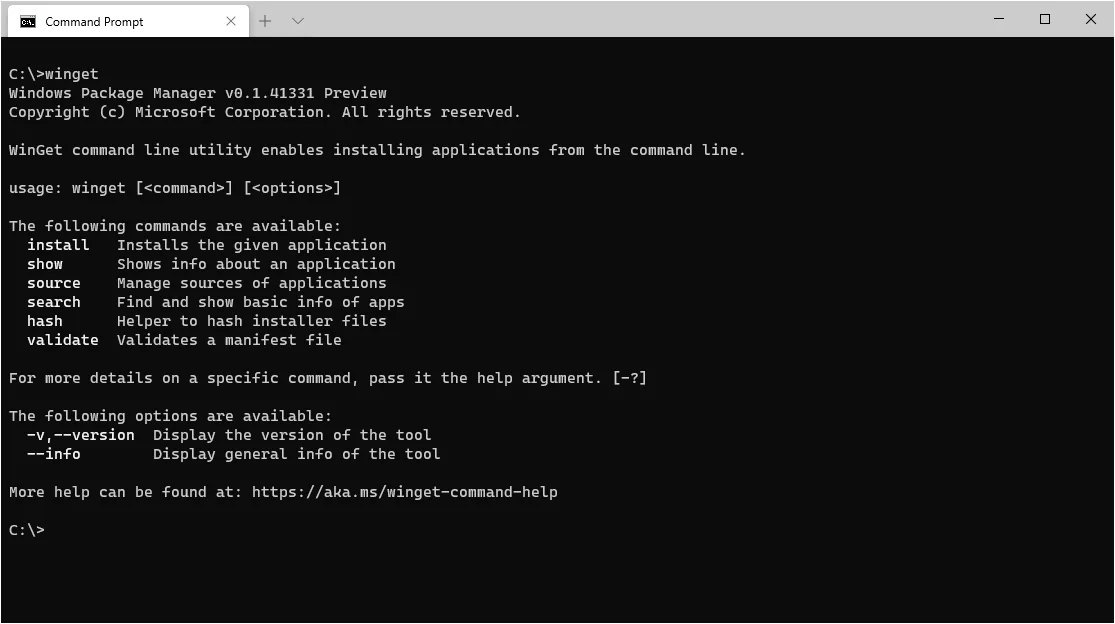
Si alguna vez formateaste un PC con Windows, conoces el ritual: abrir el navegador, buscar "descargar Chrome", "descargar VLC", "descargar 7-Zip", esquivar botones falsos de descarga, hacer clic en Siguiente, Siguiente, Siguiente y desmarcar toolbars que nadie pidió. winget acaba con todo eso. Es el gestor de paquetes oficial de Microsoft y probablemente la herramienta más infravalorada de Windows 10 y 11. 🚀
En esta guía vamos a ver qué es, para qué sirve cada comando, los trucos que casi nadie usa y una lista de los programas más útiles (y algunos rarísimos) que puedes instalar con una sola línea.
¿Qué es winget?
winget (Windows Package Manager) es una herramienta de línea de comandos que permite buscar, instalar, actualizar y desinstalar programas desde la terminal, igual que apt en Ubuntu o brew en macOS.
Algunos datos clave:
- Lo creó Microsoft y se presentó en 2020. Es gratis y de código abierto.
- Viene preinstalado en Windows 11 y en Windows 10 moderno, dentro del paquete Instalador de aplicaciones (App Installer) de la Microsoft Store.
- Su catálogo principal es un repositorio público en GitHub (microsoft/winget-pkgs) con miles de programas.
- También puede instalar aplicaciones de la Microsoft Store directamente desde la terminal.
- winget no aloja los programas: guarda un "manifiesto" con la URL oficial del instalador y su hash SHA256. Si el archivo descargado no coincide con el hash, la instalación se cancela. Eso te protege de descargas alteradas.
Para comprobar si lo tienes, abre PowerShell o Terminal y escribe:
winget --versionSi responde con un número de versión, ya está listo. Si no, instala o actualiza Instalador de aplicaciones desde la Microsoft Store.
Los comandos principales y para qué sirve cada uno
winget search: buscar programas
Busca en el catálogo por nombre, ID o etiqueta.
winget search vlc
winget search --tag editor
El resultado muestra el Nombre, el Id (el identificador único, por ejemplo VideoLAN.VLC), la versión y el origen (winget o msstore). Usa siempre el Id para instalar, así evitas confusiones con programas de nombre parecido.
winget install: instalar
winget install --id VideoLAN.VLC -e--idindica que buscas por identificador.-e(o--exact) exige coincidencia exacta, para no instalar algo equivocado.
Puedes instalar varios programas de una vez:
winget install --id Google.Chrome -e; winget install --id 7zip.7zip -e; winget install --id VideoLAN.VLC -ewinget show: ver detalles antes de instalar
Muestra editor, versión, licencia, página oficial, URL del instalador y su hash. Ideal para revisar qué vas a instalar realmente.
winget show --id Mozilla.Firefoxwinget list: ver lo que tienes instalado
Lista todos los programas del PC, incluso los que no instalaste con winget.
winget list
winget list --upgrade-available
La segunda línea muestra solo los programas que tienen una versión nueva disponible.
winget upgrade: actualizar (el comando estrella ⭐)
Aquí está la verdadera magia. Un solo comando revisa y actualiza todos tus programas:
winget upgrade --allSi quieres incluir programas cuya versión instalada winget no logra detectar:
winget upgrade --all --include-unknownO actualizar uno en particular:
winget upgrade --id Microsoft.PowerToys -ewinget uninstall: desinstalar
winget uninstall --id Spotify.Spotify -eFunciona con casi cualquier programa que aparezca en winget list, aunque no lo hayas instalado con winget.
winget export e import: clonar tus programas a otro PC
Uno de los usos más potentes y menos conocidos. Exportas la lista de tus programas a un archivo JSON:
winget export -o C:\respaldo\mis-programas.jsonY en el PC nuevo (o después de formatear) los reinstalas todos de una sola vez:
winget import -i C:\respaldo\mis-programas.json --accept-package-agreements --accept-source-agreementsFormatear pasa de ser una tarde perdida a un café mientras winget trabaja. ☕
winget pin: congelar una versión
¿Tienes un programa que no quieres que se actualice (porque la versión nueva rompe algo)? Fíjalo:
winget pin add --id Python.Python.3.11
winget pin list
winget pin remove --id Python.Python.3.11
Así winget upgrade --all lo saltará.
winget download: bajar el instalador sin instalarlo
Descarga el instalador oficial a una carpeta, útil para llevarlo en un pendrive o instalar en PCs sin internet:
winget download --id Notepad++.Notepad++ -d C:\instaladoreswinget repair: reparar una instalación
Si un programa quedó dañado, winget puede intentar repararlo (cuando el instalador lo permite):
winget repair --id Microsoft.VisualStudioCodewinget source: administrar orígenes
winget trae dos orígenes por defecto: winget (comunidad) y msstore (Microsoft Store).
winget source list
winget source update
winget source reset --force
source reset es la solución clásica cuando winget empieza a dar errores raros de búsqueda.
winget settings y winget configure
winget settingsabre el archivo de configuración JSON, donde puedes cambiar el estilo de la barra de progreso, el ámbito de instalación por defecto o activar funciones experimentales.winget configureaplica un archivo de configuración (formato YAML con PowerShell DSC) que deja un PC completo listo: programas, ajustes de Windows y herramientas de desarrollo. Es la versión "pro" deimport, pensada para equipos de trabajo.
Opciones (flags) que vale la pena memorizar
-e/--exact: coincidencia exacta de ID.--silent: instala sin mostrar ventanas del instalador.--accept-package-agreements: acepta las licencias automáticamente.--accept-source-agreements: acepta los términos del origen (útil en scripts).--scope usero--scope machine: instalar solo para tu usuario o para todo el PC.--location "D:\Programas\App": elegir carpeta de instalación (si el instalador lo soporta).--version 1.2.3: instalar una versión específica.-s msstoreo-s winget: forzar un origen concreto.
Los programas más útiles para instalar con winget
Esenciales para cualquier PC 🧰
Google.Chrome,Mozilla.FirefoxoBrave.Brave: navegadores.7zip.7zip: el mejor descompresor, gratis y liviano.VideoLAN.VLC: reproduce absolutamente cualquier video o audio.Notepad++.Notepad++: editor de texto potente.voidtools.Everything: encuentra cualquier archivo del disco al instante.ShareX.ShareX: capturas de pantalla y grabación con superpoderes.Microsoft.PowerToys: utilidades oficiales de Microsoft (FancyZones, renombrado masivo, selector de color y mucho más).
Para programadores 👨💻
Microsoft.VisualStudioCode: el editor de código más usado.Git.Git: control de versiones.OpenJS.NodeJS.LTS: Node.js en versión estable.Python.Python.3.12: Python.Microsoft.WindowsTerminal: la terminal moderna con pestañas.Microsoft.PowerShell: PowerShell 7, mucho más moderno que el que trae Windows.JanDeDobbeleer.OhMyPosh: temas bonitos para la línea de comandos.BurntSushi.ripgrep.MSVC: búsqueda de texto ultrarrápida en código.
Multimedia y diseño 🎨
OBSProject.OBSStudio: grabar pantalla y hacer streaming.Audacity.Audacity: editor de audio.GIMP.GIMP: edición de imágenes.BlenderFoundation.Blender: modelado y animación 3D.Gyan.FFmpeg: la navaja suiza de la conversión de video y audio.NickeManarin.ScreenToGif: graba la pantalla y la convierte en GIF.
Mantenimiento y diagnóstico 🔧
CPUID.CPU-Z: información detallada del hardware.CrystalDewWorld.CrystalDiskInfo: salud de tus discos.WinDirStat.WinDirStat: muestra qué está ocupando espacio.Klocman.BulkCrapUninstaller: desinstala programas en masa y limpia restos.Microsoft.Sysinternals.ProcessExplorer: el Administrador de tareas que Microsoft debería traer por defecto.
Los más raros y curiosos 🤯
Microsoft.Edit: el clásicoeditde MS-DOS, renacido en 2025 para la terminal.Microsoft.MouseWithoutBorders: controla varios PCs con un solo mouse y teclado.Microsoft.Sysinternals.BGInfo: escribe los datos del sistema sobre tu fondo de pantalla.valinet.ExplorerPatcher: devuelve la barra de tareas de Windows 10 a Windows 11.rocksdanister.LivelyWallpaper: fondos de pantalla animados.File-New-Project.EarTrumpet: control de volumen por aplicación (y uno de los IDs más extraños del catálogo).Fastfetch-cli.Fastfetch: muestra la información del sistema con un logo ASCII, al más puro estilo Linux.Peppy.Osu!: el famoso juego de ritmo. Sí, el ID lleva signo de exclamación.Stellarium.Stellarium: un planetario realista en tu escritorio. 🌌
Recuerda verificar cualquier ID con winget show --id ... antes de instalar: los identificadores a veces cambian.
Receta: deja un PC nuevo listo en minutos
Guarda esto como instalar.ps1 y ejecútalo en PowerShell después de formatear:
$apps = @(
    "Google.Chrome",
    "7zip.7zip",
    "VideoLAN.VLC",
    "Notepad++.Notepad++",
    "voidtools.Everything",
    "Microsoft.PowerToys",
    "ShareX.ShareX"
)

foreach ($app in $apps) {
    winget install --id $app -e --silent --accept-package-agreements --accept-source-agreements
}
Agrega o quita IDs según lo que uses. En unos minutos tendrás todo instalado sin hacer un solo clic.
¿Prefieres una interfaz gráfica?
Si la terminal no es lo tuyo, existe UniGetUI (MartiCliment.UniGetUI), una aplicación gratuita que pone una interfaz visual encima de winget, Scoop, Chocolatey y otros gestores. Permite buscar, instalar y actualizar con clics, y avisa cuando hay actualizaciones.
winget install --id MartiCliment.UniGetUI -ewinget vs. Chocolatey vs. Scoop
- winget: oficial de Microsoft, viene incluido en Windows, usa los instaladores originales y además accede a la Microsoft Store. La mejor opción para la mayoría.
- Chocolatey: el veterano (desde 2011). Catálogo enorme y muy usado en empresas, pero hay que instalarlo aparte.
- Scoop: enfocado en herramientas de desarrollo y programas portables, instala en tu carpeta de usuario sin pedir permisos de administrador.
No son excluyentes: muchos usuarios avanzados combinan winget para el día a día con Scoop para herramientas de consola.
Problemas comunes y cómo resolverlos
- "winget no se reconoce como comando": actualiza Instalador de aplicaciones desde la Microsoft Store y abre una terminal nueva.
- Errores al buscar o resultados vacíos: ejecuta
winget source reset --forcecomo administrador. - "No se encontró un paquete aplicable": revisa el ID con
winget searchy usa-e. - Un programa aparece siempre en
upgradey nunca se actualiza: algunos programas se actualizan solos o reportan mal su versión. Usawinget pin addpara ignorarlo. - Pide permisos de administrador a cada rato: prueba con
--scope usero abre la terminal como administrador cuando hagas actualizaciones masivas.
¿Puedo publicar mi propio programa en winget?
¡Sí! Cualquiera puede. Solo necesitas un instalador descargable desde una URL pública (por ejemplo, GitHub Releases) que permita instalación silenciosa. Con la herramienta oficial wingetcreate generas el manifiesto y envías un Pull Request al repositorio microsoft/winget-pkgs:
winget install --id Microsoft.WingetCreate -e
wingetcreate new https://github.com/tu-usuario/tu-app/releases/download/v1.0.0/setup.exe
Tras pasar las validaciones automáticas (incluido un análisis antivirus) y la revisión de un moderador, tu programa quedará disponible para todo el mundo con winget install.
Conclusión
winget transforma la manera de administrar programas en Windows: instalas en segundos, actualizas todo con un comando y clonas tu PC con un archivo JSON. Si solo te quedas con una cosa de este artículo, que sea esta:
winget upgrade --allEjecútalo una vez por semana y tendrás siempre tus programas al día, con los parches de seguridad más recientes. 🔒
¿Ya usabas winget? ¿Qué programa raro descubriste? Cuéntalo en los comentarios. 👇