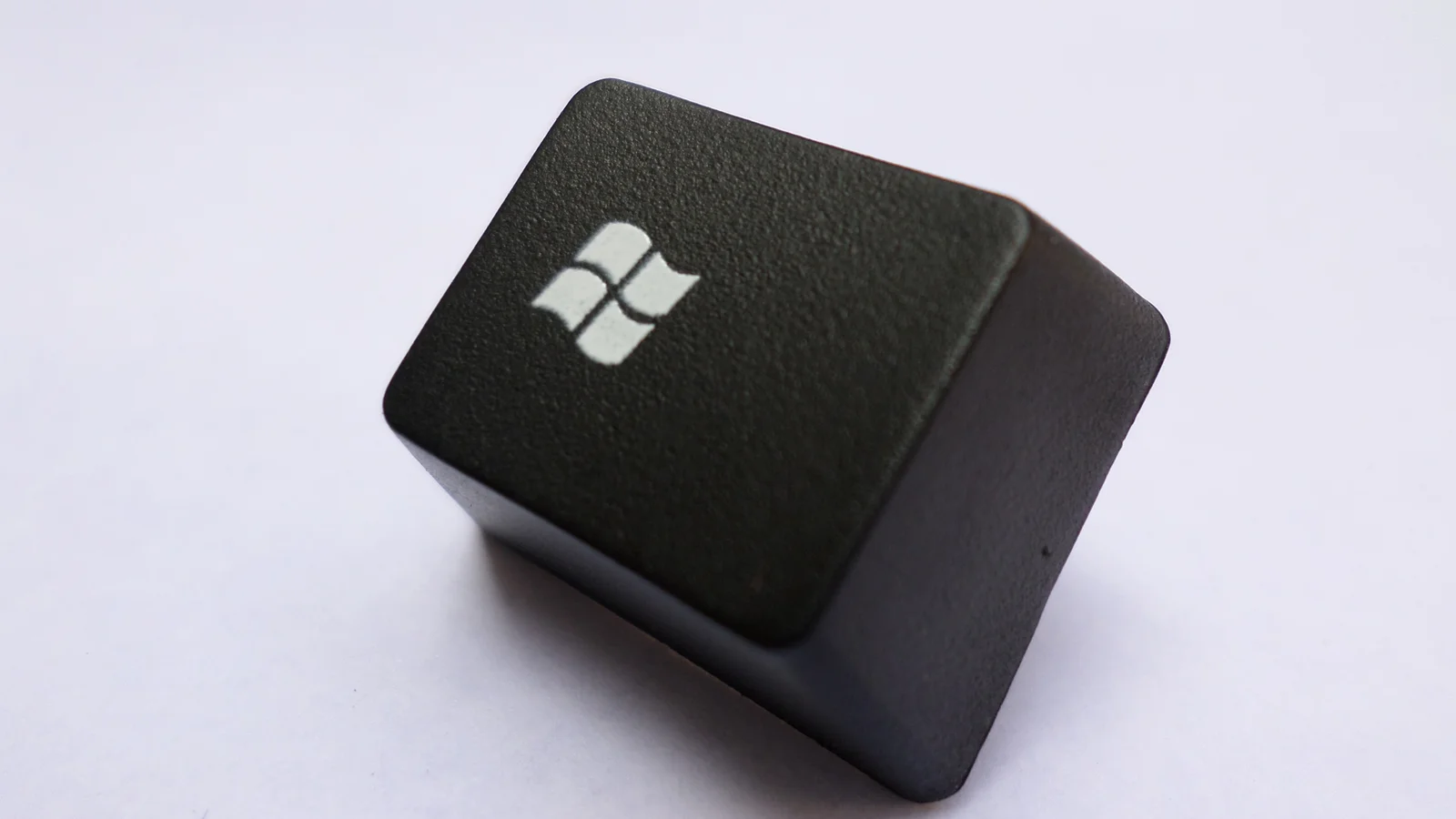
Usar Windows solo con el mouse es como manejar en primera todo el camino: llegas, pero lento. Los atajos de teclado te ahorran miles de clics al año, y Windows 11 esconde algunos que parecen magia. En esta guía están los esenciales, los ocultos, los comandos secretos de Ejecutar y, de bonus, un script de "Centro de Control" que junta todo en un solo menú. ⌨️
La tecla Windows: tu nueva mejor amiga
Casi todos los atajos importantes empiezan con la tecla del logo de Windows (⊞). Estos son los que deberías usar todos los días:
- Win: abre el menú Inicio. Empieza a escribir y busca lo que quieras.
- Win + E: abre el Explorador de archivos.
- Win + I: abre Configuración.
- Win + D: muestra el escritorio (y vuelve a pulsarlo para regresar).
- Win + L: bloquea el PC al instante. Imprescindible cuando te levantas en la oficina. 🔒
- Win + S: abre la búsqueda.
- Win + R: abre la ventana Ejecutar (más abajo verás por qué es tan poderosa).
- Win + X: abre el menú "de usuario avanzado" con Administrador de dispositivos, Terminal, Administración de discos y más.
- Win + A: abre la configuración rápida (wifi, Bluetooth, volumen, brillo).
- Win + N: muestra notificaciones y calendario.
- Win + W: abre los widgets.
Los atajos ocultos que casi nadie conoce 🤫
Win + V: historial del portapapeles
Por defecto, Windows solo recuerda lo último que copiaste. Pulsa Win + V la primera vez y activa el historial: desde ese momento puedes pegar cualquiera de las últimas cosas que copiaste, e incluso anclar textos que usas siempre (tu correo, tu dirección, un RUT).
Win + Shift + S: recortes de pantalla
Oscurece la pantalla y te deja capturar un rectángulo, una ventana, la pantalla completa o una forma libre. La captura queda en el portapapeles lista para pegar con Ctrl + V.
- Win + Impr Pant: captura toda la pantalla y la guarda directo en Imágenes, Capturas de pantalla.
Win + . (punto): emojis y símbolos
Abre un panel con emojis 😎, kaomojis ¯\_(ツ)_/¯ y símbolos especiales. Funciona en cualquier campo de texto: WhatsApp Web, Word, el Bloc de notas o un correo.
Win + H: dictado por voz
Activa el dictado de Windows: hablas y escribe por ti. Sorprendentemente bueno en español. 🎙️
Win + Ctrl + Shift + B: reiniciar el driver de video
La pantalla se pone negra un segundo y suena un pitido. Sirve para "revivir" la imagen cuando se congela o queda en negro después de un juego, sin reiniciar el PC. Parece un truco de hacker, pero es oficial.
Win + número: abrir apps de la barra de tareas
Win + 1 abre la primera app anclada en la barra de tareas, Win + 2 la segunda, y así sucesivamente. Si la app ya está abierta, salta a ella.
Ventanas y escritorios virtuales 🪟
- Win + Z: muestra los diseños de acoplamiento (Snap Layouts) para acomodar ventanas en mitades, tercios o cuadrantes.
- Win + ← / →: pega la ventana a la mitad izquierda o derecha.
- Win + ↑: maximiza la ventana. Win + ↓: la restaura o la minimiza.
- Win + Shift + ← / →: mueve la ventana al otro monitor.
- Alt + Tab: cambia entre ventanas abiertas.
- Win + Tab: vista de tareas con todas las ventanas y escritorios.
- Win + Ctrl + D: crea un escritorio virtual nuevo (uno para trabajo, otro para ocio).
- Win + Ctrl + ← / →: cambia entre escritorios virtuales.
- Win + Ctrl + F4: cierra el escritorio virtual actual.
- Alt + F4: cierra la ventana activa. En el escritorio, abre el menú para apagar.
Explorador de archivos 📁
- F2: cambia el nombre del archivo seleccionado.
- Ctrl + Shift + N: crea una carpeta nueva.
- Alt + Enter: abre las propiedades del archivo.
- Alt + ↑: sube a la carpeta anterior.
- Ctrl + L: selecciona la barra de direcciones para escribir una ruta.
- Ctrl + T y Ctrl + W: abre y cierra pestañas (sí, el Explorador de Windows 11 tiene pestañas).
- Ctrl + Shift + C: copia la ruta completa del archivo seleccionado.
- Shift + Supr: elimina sin pasar por la Papelera. ⚠️ Úsalo con cuidado.
Texto y productividad
- Ctrl + Retroceso: borra la palabra completa en vez de letra por letra.
- Ctrl + ← / →: salta de palabra en palabra.
- Ctrl + Shift + ← / →: selecciona palabra por palabra.
- Inicio / Fin: va al principio o al final de la línea.
- Ctrl + Z y Ctrl + Y: deshacer y rehacer.
- Ctrl + Shift + T: en el navegador, reabre la última pestaña que cerraste por error. Salvavidas. 🛟
- Ctrl + Shift + Esc: abre directamente el Administrador de tareas, sin pasar por Ctrl + Alt + Supr.
Gaming y grabación 🎮
- Win + G: abre la Xbox Game Bar (rendimiento, audio, capturas).
- Win + Alt + R: empieza o detiene la grabación de la pantalla del juego o app activa.
- Win + Alt + Impr Pant: captura de la ventana del juego.
Win + R: los comandos secretos de Ejecutar 🚀
La ventana Ejecutar (Win + R) abre cualquier herramienta del sistema escribiendo su nombre, sin navegar por menús. Estos son los más útiles:
control: el Panel de Control clásico.ms-settings:: Configuración de Windows (yms-settings:windowsupdateva directo a Windows Update).taskmgr: Administrador de tareas.devmgmt.msc: Administrador de dispositivos (drivers).diskmgmt.msc: Administración de discos (particiones).services.msc: Servicios de Windows.regedit: Editor del Registro (con cuidado ⚠️).msinfo32: información completa del sistema.dxdiag: diagnóstico de DirectX, ideal para saber qué tarjeta de video tienes.appwiz.cpl: Programas y características (desinstalar a la antigua).ncpa.cpl: Conexiones de red (adaptadores, IP, DNS).firewall.cpl: Firewall de Windows.cleanmgr: Liberador de espacio en disco.dfrgui: Optimizar unidades.rstrui: Restaurar sistema a un punto anterior.shell:startup: la carpeta de programas que arrancan con Windows.%temp%: carpeta de archivos temporales (puedes borrar casi todo su contenido).
Bonus: el "Modo Dios" de Windows
Crea una carpeta nueva en el escritorio y ponle exactamente este nombre:
Panel Total.{ED7BA470-8E54-465E-825C-99712043E01C}El ícono cambia y, al abrirla, tendrás más de 200 ajustes del sistema ordenados en un solo lugar. Es un truco oficial (no modifica nada) y lo puedes borrar cuando quieras. 🧙
El texto antes del punto lo eliges tú: "Panel Total", "Ajustes" o el clásico "GodMode", que le dio el apodo de Modo Dios. Lo que importa es el código entre llaves. El Explorador oculta esa parte y en el escritorio solo verás el nombre que elegiste.
Lo interesante: un "Centro de Control" que junta todo en un solo menú 🛠️
Recordar decenas de atajos y comandos cuesta. Por eso armé un script .bat llamado Centro de Control Windows v5.0: un menú de consola con 76 opciones que reúne todos estos atajos y muchas tareas de mantenimiento en un solo lugar. Lo abres, escribes un número y listo.
Está organizado en categorías:
- Sistema: Panel de Control, Configuración, Administrador de tareas y de dispositivos, Registro, Servicios, DirectX, programas de inicio y variables de entorno.
- Red: ver IP local y pública, ver contraseñas wifi guardadas, test de velocidad, ping, reset completo de red y cambiar DNS a Cloudflare o Google.
- Discos: administración, liberador de espacio, optimización, salud del disco y verificación de errores.
- Limpieza: temporales, Prefetch, caché DNS, caché de navegadores, Papelera, Windows Update y una "MEGA LIMPIEZA" que hace todo junto.
- Reparación: SFC y DISM para reparar archivos dañados de Windows.
- Seguridad: Defender, Firewall, puntos de restauración y escaneos antivirus.
- Rendimiento: modo juego, planes de energía, liberar RAM y top 15 de procesos que más memoria consumen.
- Energía: apagar, reiniciar, suspender, hibernar y apagado programado en X minutos.
- Primera instalación: instala programas esenciales con winget, exporta e importa tu lista de programas, quita bloatware y activa WSL, Hyper-V o .NET 3.5.
- Diagnóstico avanzado: salud del sistema, gestor de inicio, estado de BitLocker, limpieza de WinSxS y estado de drivers.
En la cabecera muestra la fecha, el nombre del equipo, la RAM libre en tiempo real y si lo abriste como administrador. Las opciones que necesitan permisos elevados están marcadas con [admin] y el script te avisa en vez de fallar en silencio.
Así funciona por dentro
Lo bonito es que cada opción del menú es un atajo de los que viste arriba. Por ejemplo, las primeras opciones son simplemente:
if "%op%"=="1"  (start "" control & goto menu)
if "%op%"=="2"  (start "" ms-settings: & goto menu)
if "%op%"=="3"  (start "" taskmgr & goto menu)
if "%op%"=="4"  (start "" devmgmt.msc & goto menu)
if "%op%"=="9"  (start "" shell:startup & goto menu)
Para detectar si se abrió como administrador usa un truco clásico: net session solo funciona con permisos elevados.
set "ADMIN=0"
net session >nul 2>&1 && set "ADMIN=1"
Tres trucos del script que puedes usar hoy mismo
1. Ver la contraseña de una red wifi guardada (en una terminal como administrador):
netsh wlan show profiles
netsh wlan show profile name="NombreDeTuRed" key=clear
Busca la línea Contenido de la clave: esa es la contraseña. Perfecto cuando llega una visita y nadie se acuerda de la clave. 📶
2. Apagar el PC en X minutos (ideal para dejar descargando algo de noche):
shutdown /s /t 3600Ese 3600 son segundos (1 hora). Y si te arrepientes:
shutdown /a3. Dejar un PC nuevo con tus programas usando winget, igual que la opción "Primera instalación":
for %%p in (Google.Chrome 7zip.7zip VideoLAN.VLC) do (
    winget install --id %%p -e --accept-package-agreements --accept-source-agreements
)
Si quieres saber más sobre winget, lee nuestra guía completa de winget.
Cómo memorizarlos sin morir en el intento
No intentes aprender todos de una vez. Funciona mucho mejor así:
- Elige 3 atajos por semana y oblígate a usarlos.
- Empieza por los que más tiempo ahorran: Win + V, Win + Shift + S, Win + E y Ctrl + Shift + T.
- Cada vez que vayas a buscar algo con el mouse, pregúntate si hay un atajo.
- Guarda esta página en favoritos y vuelve cuando quieras sumar nuevos. ⭐
En un mes vas a usar Windows el doble de rápido y vas a mirar raro a quien abre el Explorador desde el menú Inicio. 😄
¿Cuál es tu atajo favorito? ¿Conoces alguno que no esté en la lista? Déjalo en los comentarios. 👇
Imagen: "Tecla de windows" por EEIM, Wikimedia Commons, licencia CC BY-SA 4.0.